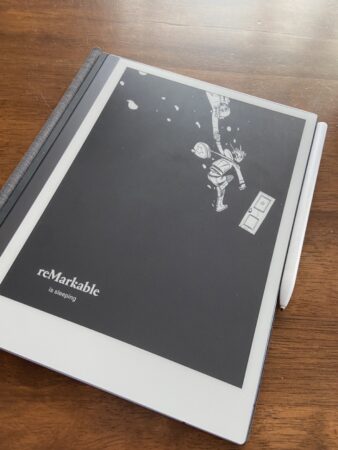
Je to tak. ReMarkable je teď velký hit a můžete o něm slyšet z různých stran.
Faktem je, že je to skutečně skvělý pracovní nástroj.
Po dlouhém přemýšlení, váhání a pár slepých cest s využitím tabletu pro stejný účel, jsem do reMarkable investovala. Váhala jsem hlavně proto, že není úplně levný a aby fungoval v cloudu, musíte platit měsíční poplatek. A kdo z vás kouká čas od času na to, kolik za různé appky po "dvou stovkách" ročně utratí, chápe.
Byla jsem i připravená vrátit ho, pokud bych zjistila, že ho nevyužiju tak intenzivně, jak si zaslouží.
Nejvíc překvapená jsem byla hlavně z toho, že mi skutečně dokázal nahradit papír. A to i to, kdy mám před sebou najednou x papírů, které potřebuju vidět najednou (jednoduše přes desktopovou a webovou aplikaci reMarkablu).
Jak s ním pracuji?
Lhala bych, kdybych tvrdila, že jsem nestrávila pěkných pár prokrastinačních hodin nastavováním si vlastních obrazovek a templatů. Návodů na YouTube je snad milion. Na všechno. I na reMarkable.
Postupovala jsem podle tohoto a perfektně vše fungovalo. Jediné mínus, respektive 2 mínusy, že po aktualizaci systému musíte templaty nahrát znovu a zároveň, že se vám váš template nezobrazí v desktopové aplikaci. Vidíte tam pak jenom váš text, nikoli šablonu.
Na etsy.com a i jinde najdete velké množství PDF šablon. Různě proklikávatelných apod. Hodně lidem to vyhovuje, třeba si vyberete něco i vy.
Ve Facebookové skupině reMarkable usergroup je spousta plánovacích PDF volně ke stažení. Tipů se tam moc nedozvíte, protože ono toho kromě psaní s reMarkable zas tak dělat nejde. 🙂 Ale na úvodní seznámení je to fajn.
Já jsem v tomhle purista.
Jak říkám, pro plánování úkolů jsem si vytvořila vlastní šablonu, a to měsíční a týdenní. Obě nedatované.

Naprosto mi tahle forma vyhovuje. Pokud chcete, napište mi, ráda vám pošlu šablonu jak v PDF, tak ve formátech .png a .svg, které pro tvorbu vlastního templatu potřebujete.
Původně jsem měla tyto kalendáře na šířku, ale vlastně mě dost otravovalo, že když chci listovat mezi sešitem a kalendářem, musím otáčet tablet. Tak jsem to dala na výšku a funguje to lépe.
reMarkable v onboardingové sérii doporučuje vytvořit si systém složek. Pro mě je to cesta do pekla. Zkoušela jsem pár základních a už i v tom malém množství jsem se ztrácela. Paralyzovalo mě, že jsem nevěděla, do jakého sešitu co napsat, když se témata třeba překrývala. Do sešitu pro plán na rok 2022 jsem se rozepsala o procesech, ale myšlenky mě zavedly do většího detailu. Měla jsem to nechat tam, nebo to přesunout do sešitu o procesech? Nebo jinam?
Následně jsem některé poznámky nemohla najít, protože se týkaly jak klienta, tak obecných věci, tak plánu pro rok 2022.
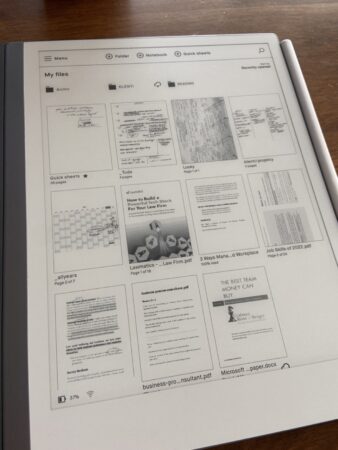
Vykašlala jsem se na složkovou strukturu a jedu minimalisticky. Všechny poznámky (vyjma poznámek z knížek nebo školení, ty mám ve složce "reading" a pro každou knihu a školení mám samostatný sešit) píšu do quicknotes. To je defaultní sešit, který má předdefinovanou zkratku. Tu najdete ať jste kde jste a vždy vám otevře novou stránku na konci sešitu quicknotes. Takže opravdu rychlovka.
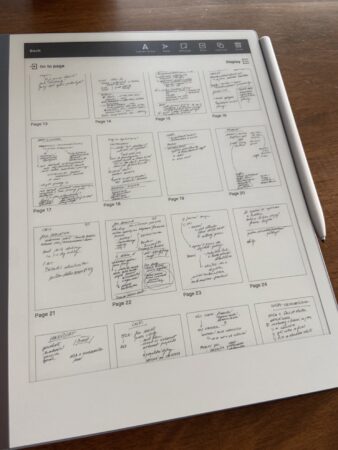
Nicméně během měsíce jsem měla přes 40 stránek a už se v tom hůř vyhledávalo.
Nastavila jsem si to proto tak, že na konci každého měsíce vezmu všechny poznámky, které jsem v tom měsíci udělala (všechny mám na jednom místě, a to v quicknotes) a přesunu je do sešitu s názvem rok-měsíc (např. 2021-12) a tento sešit také jako PDF uložím na svůj Google Drive. Dělám si tím zároveň i zálohu. Pokud mám v rámci těchto poznámek nějaké specificky tématické, nebo klientské, kopíruji (nepřesouvám, pouze udělám kopii) do sešitu podle klienta.
Tenhle systém mi urychluje hledání. Vím zhruba, kdy jsem udělala poznámku, kterou hledám, a tak ji vždy najdu v měsíčním sešitě. Nemusím přemýšlet, do jakého tématu jsem ji asi tak mohla zařadit.
Že reMarkable není úplně levná sranda, to je fakt. Připočtěte si k tomu vybavení, které nabízejí. Folio ať už kapsa, nebo kožený přebal, tužka s nebo bez možnosti gumování... Určitě je spousta alternativ. Ať už obaly na Amazonu nebo Aliexpressu, nebo tužky Acer, HP... jsou levnější a fungují.

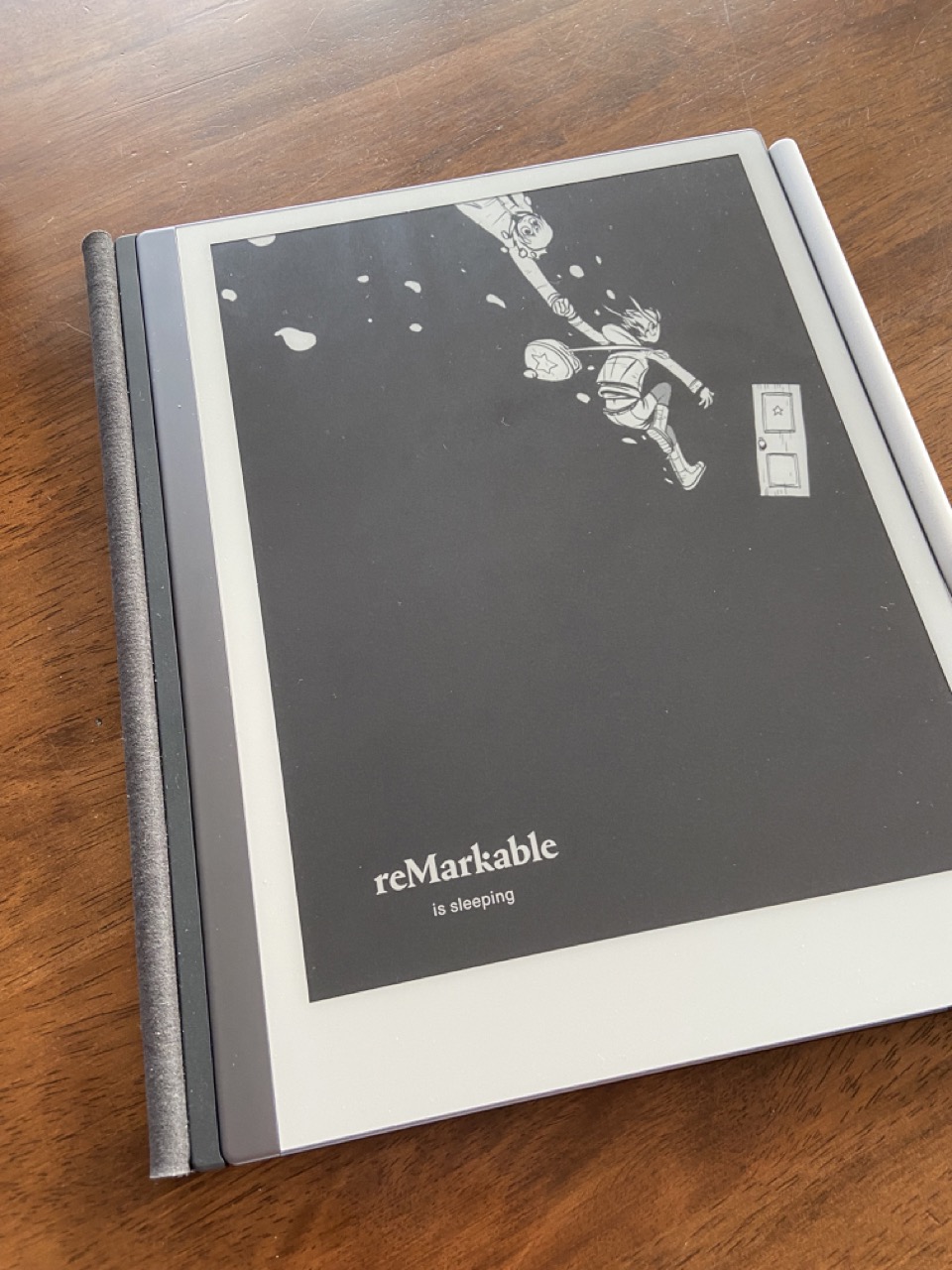
Já si koupila originál kožený obal, který funguje skvěle hlavně otevřené při používání. Nikde nepřekáží. Jde skvěle ohnout dozadu a prostě funguje parádně.
 Stejně tak tužka. Mám teda tu levnější bez gumování a asi mi to nijak nevadí. Co je ale největší vychytávka celého zařízení je magnet. Ten tužku drží na tabletu tak pevně, že ji tak ukládám i do tašky nebo batohu. Funguje to tak skvěle, že jsem si velmi rychle zvykla tužku ani nikam nepokládat. Pokud ji nepoužívám, připnu ji ze strany tabletu a je to. Jediné blbé je, že to pak budete zkoušet i s jinými tužkami a sešity. 🙂
❗️Jo a velké pozor na náhradní hroty jsou schované v papírové krabičce od tužky a snadno se přehlédnou. 😉

👉 Kdybyste chtěl někdo můj template, ráda vám ho nasdílím jak v PDF, tak v .png a .svg. Napište mi.
👉 Videonávod, jak nahrát vlastní template ZDE.
👉 Pokud se teprve rozhodujete o koupi a pomohla by vám v rozhodování sleva 40 EUR, najdete ji na tomto odkazu.
Fajn dny,

Aby vaše firma zdravě fungovala a rostla, potřebujete několik věcí.
- dostatečný zisk
- dobře nastavenou strukturu týmu
- efektivní a produktivní práci
Nemám ambici vám tady dát kompletní návod, spíš jenom takové naťuknutí, jak o jednotlivých tématech přemýšlet.
Obrat je fajn, ale je to často spíš ego booster, než reálný ukazatel zdraví firmy.
Jestli jste si ještě neudělali matematické cvičení, udělejte ho. A pokud nemáte nastavené manažerské reporty s vaší účetní, udělejte to. Proč byste měli čekat až do června na daňové přiznání? Potřebujete to teď. Se ziskem byste měli pracovat průběžně. Chytré knížky říkají, že zisk před zdaněním, tj. výnosy - všechny náklady, by měl být minimálně 10 % obratu.
10 % z obratu je nový break even. Pokud nedejbože máte méně než 5 %, jedete o přežití. Naopak 15 % a víc znamená skvěle fungující byznys.
A kolik chcete a potřebujete vydělat letos? Matematické cvičení číslo dvě jménem rozpočet. Nezapomeňte započítat zisk.
Kde chcete být s firmou za rok? Co vám pomůže vydělat plánovaný objem peněz? Máte teď lidi, kteří vás tam dostanou? Jaké dovednosti k tomu potřebují a umíte jim je doplnit? Máte obsazené potřebné pozice? Dokážete svých cílů dosáhnout ve stávajícím obsazení a rozložení kompetencí? Jakým činnostem se potřebujete věnovat vy konkrétně? A jaké činnosti tedy musíte delegovat na jiné?
U každé pozice, kterou v týmu máte, si popište její roli. Jak právě tato pozice (a čím) přispěje k dosažení vašich cílů? Co aktuálně chybí konkrétnímu člověku, který na té pozici je? Jak ho můžete dostat do cílového stavu?
Nezapomínejte věnovat se těm správným činnostem, tím správným způsobem, v ten správný čas. Mějte jasně definované cíle, oblasti a kroky, které vás k nim dovedou. A těch se držte. Hledejte způsoby, které vám ty činnosti zrychlí a zjednoduší. Najděte si vlastní rytmus a systém práce. Takový, který bude podporovat vaše cíle a nebude vás od nich vzdalovat.
Všechno nej do nového roku a plňte si své sny. 🙂
Freelo jsem objevila zhruba před 5 lety. Tehdy také vznikl první článek o tom, jak si díky Freelu usnadníte vedení týmu i projektů. I když je tenhle článek pořád aktuální, s tímhle rozšířením z něj dostanete mnohem víc. Za těch 5 let totiž přibylo spoustu nového, lepšího a hezčího. 🙂 A i přesto si stále drží standard přehledné a uživatelsky příjemné aplikace.

Než se pustíte do docela dlouhého čtení, tak jenom stručné shrnutí, co ve článku najdete.
Je to čistě můj osobní výběr toho, co Freelo umí a co mi každodenně usnadňuje práci.
Malých, velkých, dlouhých, krátkých, jednorázových i opakovaných. Mých interních i klientských.

To, že si můžete vybrat, jestli chcete řádkové nebo sloupcové zobrazení, je samo o sobě super.
Různé projekty totiž můžou potřebovat různé zobrazení. U lineárních projektů se lépe pracuje s řádkovým zobrazením, ale naopak pokud potřebujete mít přehled o tom, jak se jednotlivé úkoly přesouvají mezi fázemi projektu, využijete spíš sloupcové zobrazení.
O kanbanu a kdy ho používám, budu mluvit v další části článku.
Nové v případě zobrazení projektu je to, že když vytváříte projekt, můžete jeho zobrazení napevno nastavit pro všechny uživatele. A to nejen jestli v řádcích nebo sloupcích, ale hlavně můžete napevno nastavit sekce projektu. Třeba píšete do poznámky projektu kontakty na klienta, důležité adresy, nebo dodavatele. Nebo brief. A chcete, aby to všichni viděli jako první nad projektem. A aby to nemuselo všech deset lidí zaklikávat ručně, uděláte to vy jednou pro všechny. Geniální!
Při práci s projekty také často používám šablony. A to jak na celé projekty, pokud se opakují v podobné struktuře, tak i na dílčí části projektů, ze kterých si třeba poskládám projekt nový. Nejenom, že tím šetříte čas při zakládání projektu, ale také minimalizujete šanci něco zapomenout.
Častý argument je, že každý projekt je jedinečný. Jako… ano, ale zkuste si pro vaše projekty připravit šablonu, která pokrývá maximální rozsah vaší zakázky. A při zakládání nového projektu pak prostě jen umažete ty nerelevantní části.
Nejjednodušší je uložit aktuální projekt jako šablonu a v dalších realizacích tuto šablonu vylepšovat.
Anebo můžete sáhnout také do šablon připravených profíky v daných oblastech, které Freelo sdílí včetně jednoduchého přenesení do vašeho systému. Najdete tam databázi šablon z oblastí jako je tvorba webu, projektové řízení, marketing, sales a spousta dalších. Mezi profíky najdete známá jména těch nejlepších v daných oborech. A i kdybyste šablonu nevyužili tak jak leží, může to pro vás být fajn výchozí bod, nebo naopak zdroj vylepšení šablon vašich interních.

Každý projekt nebo todo list můžete vyexportovat do veřejného odkazu. Neumožňuje sice úpravy ani vkládání komentářů, nicméně jako plán projektu zaslaný klientovi pro přehled funguje velmi pěkně. Prostě jenom pošlete URL adresu, která zobrazí projekt nebo todo list ve vizuálně pěkné a přehledné formě. Je možné rozkliknout i detail struktury podúkolů se základními informacemi jako je řešitel, nebo termín dodání. Vaše interní komentáře vidět nebudou. Každopádně, o level (o hodně levelů) výš, než vypsat to do emailu 😉 a hlavně! pokud upravíte něco v projektu, propíše se to do obsahu na odkazu. Vždy je tedy vidět aktuální verze.
Pokud žádné souhrnné úložiště základních informací o firmě a postupů nemáte, tak šup ho vytvořit! 🙂 Vážně. Je to jedna z nejužitečnějších věcí, která vám šetří čas jednak při zaučování nových lidí, ale také při vzájemných zástupech, nebo třeba jenom pro vás, abyste nemuseli všechny postupy nosit v hlavě.
Vaše firemní wiki může obsahovat jak textové poznámky s komentáři vysvětlujícími detailněji procesy, tak samotnými procesy a checklisty ve formě konkrétních todo listů a úkolů.
Často používám na příklad video návody. Používám nástroj Vimeo Record, který si přidáte do Chromu jako rozšíření a funguje dostatečně i ve free verzi. Stejně funguje aplikace Loom, která je ve verzi zdarma ale hodně limitovaná. Maximální délka videa je 5 minut a můžete uložit pouze 25 videí.
Video přehrajete přímo ve Freelu, nemusíte nikam odcházet. A může to vypadat třeba takto:

Součástí firemní wiki může být také seznam vytvořených projektových šablon, nebo procesy jako např.:
A spousta dalších.
Hezky mi funguje pro interní wiki vytvořit jeden samostatný projekt, kam si můžete do poznámek nebo todo listů zakládat konkrétní “how to”. Ať už videa, postupy, nebo celé šablony, procesy a checklisty. Formu volte podle obsahu a toho, co vyhovuje vám. Vždy je ale fajn mít jak tu kontextovou část:

Tak tu praktickou procesní.

Pokud si projekt interní wiki označíte ⭐️, uvidíte ho snadno v hlavní nabídce projektů.

Můžete také pro praktické tipy použít jednotnou tvorbu názvu a využít fulltextového vyhledávání, v tomto případě „how to“. Vidíte na obrázku, že např. video návody mají svůj vlastní emotikon.

A teď vlastně ta nejdůležitější část. Těch nekonečně drobností, které každý den ve Freelu uděláte. Podělím se s vámi o tipy, které ji usnadňují mně osobně a šetří mi spoustu času.
Je to taková drobnůstka, ale jednoznačně urychluje orientaci a na první pohled dokážete odlišit daný projekt/todo list/úkol od ostatních. Pokud to tedy nepřeženete a nemáte emoji všude 🙂

Může vám to pomoci vizuálně nastavit třeba základní strukturu v projektu.

Tak tohle používám opravdu často! Hlavně klávesovou zkratku “Q”. Pokud jste myší najetí nad nějakým úkolem a zmáčknete “Q”, otevře se vám náhled úkolu. A nejen to! Vy můžete přímo v tomto náhledu úkol editovat, komentovat nebo dokonce odškrtnout.
Jak jsem říkala, používám to často, a to hlavně v případě notifikací a na dashboardu (o něm bude ještě řeč).
Pokud potřebujete změnit název nebo jiné úpravy v úkolu, na to funguje zase zkratka “E”.
Klávesová zkratka “M” zase projekt, na kterém máte umístěný kurzor, přiřadí vám samým. Nebo vás z něj naopak odebere.
A zkratkou “T” velmi rychle přiřadíte úkolu termín bez klikání:

Klávesových zkratek je ve Freelu mnohem víc. Např. zapnutí/vypnutí trackování, rychlé vytvoření úkolu, rychlé přizvání uživatele (taky super zkratka)... naučte se je používat pro kroky, které ve Freelu často děláte. Kompletní seznam klávesových zkratek najdete když rozkliknete svou fotku v pravém horním rohu a vyberete “klávesové zkratky”.

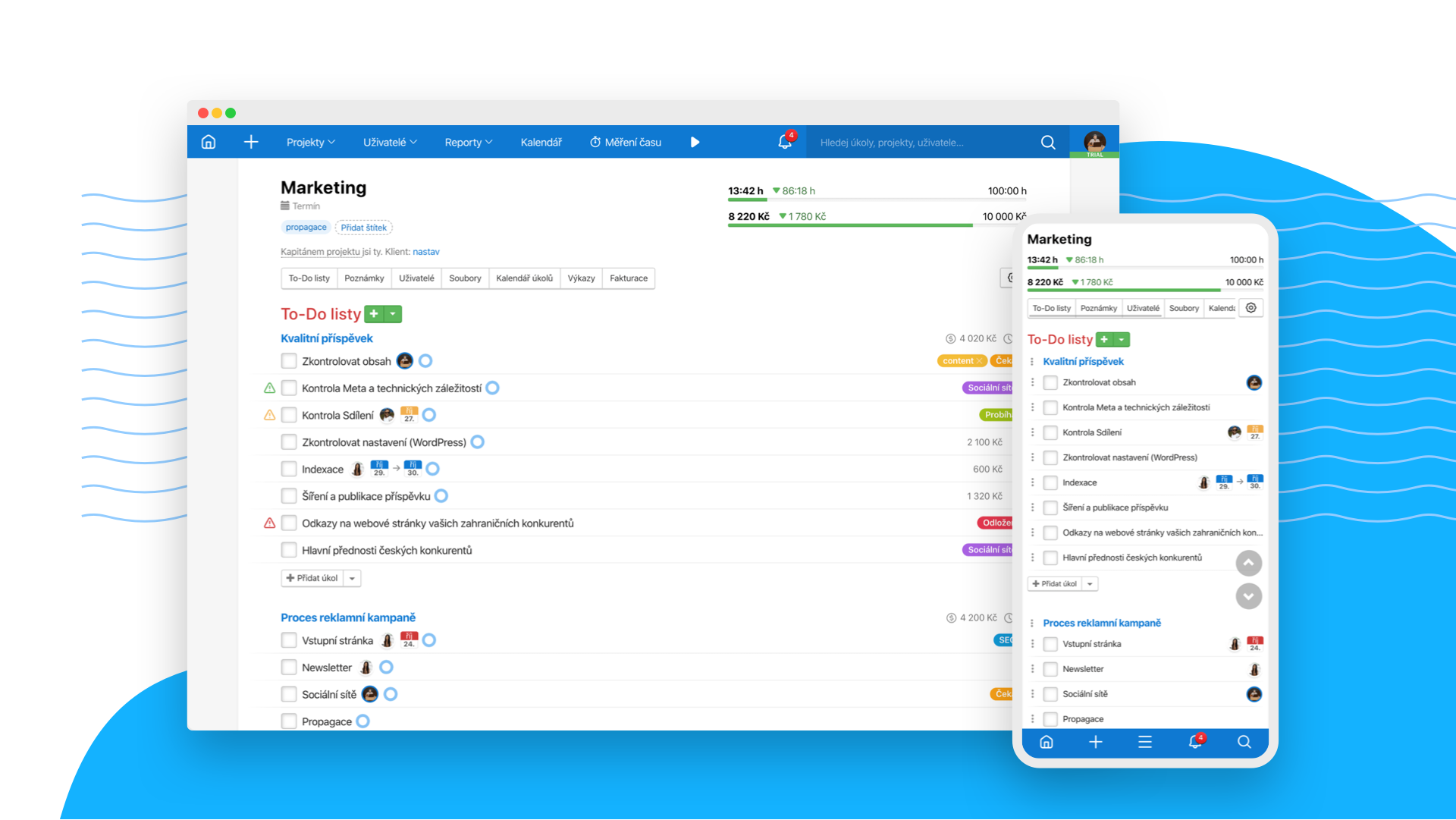
Za mě totální highlight. Beze srandy. Obecně pokud se nějaký úkol u vás ve firmě opakuje, můžete ho nastavit jako opakovaný. Vyberete si frekvenci, den v týdnu, kolikrát nebo do kdy se má opakovat, můžete přidat i řešitele a termín splnění. Výhoda je, pokud máte propojený freelo kalendář s vaším, že se vám do něj propíše. Vybookoje vám na něj čas. Ať už to jsou nějaké pravidelné reporty, analýzy, newslettery, porady nebo přípravy na porady, fakturace, příprava mezd atd. Každý má ve své práci úkoly, které se v určité frekvenci opakují.
Já osobně ve své práci používám opakované úkoly na týdenní i měsíční bázi.
Týdně vždy v pátek dělám své „weekly review“. Pomáhá mi to naplánovat si následující týdny, vyčistit a připravit kalendář, rozvrhnout si práci. Stejně tak týdně koukám na to, jestli jsem se posunula ve všech mých projektech. Pokud ne, tak jednak se ptám proč, ale hlavně na další týden naplánuji aktivity, které posun zajistí.
Fajn využití je také pro přípravu na porady. Nechcete se na ně chystat patnáct minut před. 🙂
Na měsíční bázi třeba pracuji s financemi. Pravidelné fakturace a platby, krátká analýza příjmů a výdajů, plnění plánu, příprava podkladů pro účetní.
Také si dělám větší review svých projektů a dalších aktivit v nich, určuji si priority s ohledem na příjmy a výdaje. Dělám dlouhodobější plány.
Ale stejně tak dobře může jako úkol na měsíční bázi fungovat zpětná vazba kolegům. Rozvojové pohovory. Cokoli. Jakékoli činnosti, které je potřeba flexibilně korigovat. A na to potřebujete pravidelný přehled a pravidelné rozhodnutí. Opakovaný úkol.
Na souborech a možnostech práce s nimi kluci hodně zamakali. Ještě do nedávna, pokud jste chtěli diskutovat s týmem nad nějakým souborem, museli jste ho vložit do vlákna diskuse a komentovat tam.
Možností teď ale je mnohem víc. Můžete soubory členit do složek, což je fajn třeba když chcete průběžně schraňovat podklady k newsletterům a jasně mít určeno, do jakého měsíce patří. Nebo pokud pořizujete fotky ze stavby a chcete je mít rozlišené daty kontrolních dnů. Anebo jakkoli jinak.
A diskuse mohou probíhat přímo pod daným souborem, ke kterému můžete připojit i poznámky. Můžete tak třeba s týmem sdílet nějakou tabulku a k ní napsat komentář, co od každého z kolegů potřebujete a jak s tabulkou pracovat.
Super je, že umí nahrát jak soubory z počítače, tak umí pracovat se soubory v cloudech jako Google, Dropbox a OneDrive. Bohužel nejde nahrávat odkaz na celé cloudové složky, ale pouze soubory.
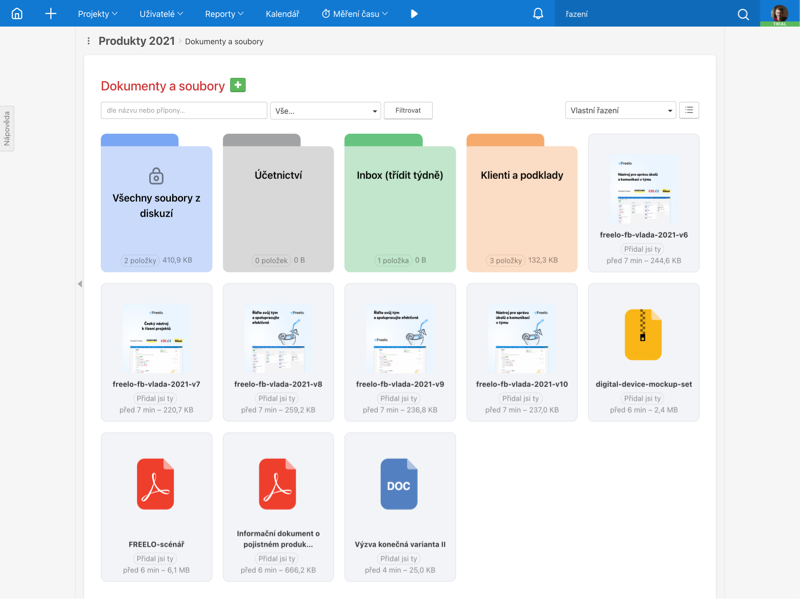
Já osobně propojuji soubory do projektů spíše prostřednictvím „připnutých informací“, kam připínám odkaz na Google dokumenty. Mám je tak k dispozici na jeden klik.

Volbu systému přizpůsobte tomu, s čím a jak potřebujete pracovat. A skvělé je, že tu volbu teď máte.
Tohle používám, abych se buď rychle dostala k nějakému konkrétnímu úkolu a nemusela listovat dashboardem. Projekty, do kterých často chodím, mám označené hvězdičkou, tedy je vidím rychle v hlavní nabídce.
I úkoly a podúkoly si můžete označit hvězdičkou a pak je mít všechny pohromadě na dashboardu v sekci „moje priority úkolů“. Mně osobně se líp pracuje s názvem projektu a dávám si do něj klíčová slova. Snadno pak vyhledám různé úkoly i v případě, že už nejsou označené hvězdičkou, nebo jsou dokonce už i dokončené. Super výhoda totiž je, že Freelo vyhledává v celé struktuře. Tedy projektech, to do listech, úkolech, podúkolech, komentářích i uživatelích. A najde vám i úkoly splněné nebo archivované! Ideální pokud víte, že jste něco podobného už dělali, ale nemůžete si vzpomenout. Hledání si můžete po rozkliknutí samozřejmě i filtrovat.
Kromě toho skvěle funguje našetptáváč a nabízí vám automaticky položky, ke kterým často chodíte.
Sloupcové zobrazení projektu, tedy kanban, se hodí v případě, že potřebujete, aby konkrétní úkoly cestovaly fázemi projektu. Klasická lineární, řádková forma by byla v tomhle případě nepřehledná. Já osobně kanbanové zobrazení používám pouze pro jeden konkrétní typ projektu, a to takovém, že úkol=jméno klienta a je pro mě důležité mít přehled, v jaké fázi projektu se ten který klient zrovna nachází. A to hlavně proto, že mezi jednotlivými fázemi bývají časové prodlevy, vstupuje do nich víc lidí a klienti jsou v různých fázích. Jednoduše držet to v hlavě znamená na něco zapomenout.
Výhoda ve Freelu je, že kanbanové zobrazení můžete nastavit na pevno pro všechny uživatele daného projektu. Anebo jenom pro sebe, pokud třeba vám osobně vyhovuje lépe, ale ostatním nikoli.
Největší top je pro mě možnost přeposílat si maily ze schránky rovnou do Freela.
To, že na komentáře, o kterých vám přijde do mailu notifikace, můžete rovnou v mailu odpovědět a vaše odpověď se propíše jako nový komentář, je samozřejmě super základ.
Že si můžete z konkrétní zprávy vytvořit rovnou úkol tím, že ho pošlete na emailovou adresu vašeho projektu, to je o level výš a šetří to dost času s přepisování. Nová poptávka v mailu - šup přeposlat do Freela a založit kolegům úkol, ať se na nic nezapomene.
Ale co mě totálně dostalo, je rozšíření do Gmailu.
Po přidání Freelo rozšíření se vám nabízí ikona vpravo mezi ostatními google možnostmi (vytvoření události z mailu v kalendáři, přidání mailu do google keepu, vytvoření google úkolu z mailu). Automaticky se vám předvyplní poslední použitý projekt a todolist. Ostatní můžete, nemusíte vyplnit - přejmenovat si úkol (automaticky se použije předmět emailu, který doporučuji ponechat a případně si vlastní název přidat před něj, kvůli lepšímu vyhledání), doplnit řešitele a termín.
Jako popis úkolu se propisuje tělo mailu, což je taky super, že se nemusíte překlikávat.

Do Freela se nový úkol propíše v podstatě okamžitě po uložení.

Appka v mobilu a tabletu je samozřejmostí, ale nemůžu ji nezmínit, protože umožňuje rychlý check stavu, rychlé dohledání nějaké informace nebo rychlé předání úkolu, když zrovna nejste u pc. Není plnohodnotnou náhradou aplikace v prohlížeči, ale zvládnete tam vše, co potřebuje rychlou reakci. Já osobně appku používám jenom pro rychlou kontrolu notifikací, jestli tam není něco, co vyloženě hoří. A pak se spíš přesouvám k počítači. Ale u některých k klientů ji používáme i v terénu. A to tak, že do aplikace zaměstnanci vkládají fotografie přímo ze stavby a instalace. Je to totiž nesmírně jednoduché a vlastně mnohem jednodušší, než z PC. V komentáři k úkolu kliknete na 📎 přiložit soubor a buď vložíte fotku z galerie, nebo ji rovnou vyfotíte. A je to.
Pokud pracujete ve Freelu s různými klienty nebo s více lidmi, můžete si na dashboardu zobrazovat vybrané projekty. Několik základních filtrů je předdefinovaných, ale co je to super, je právě možnost vytvářet si filtry vlastní. Já tak mám na příklad na dashboardu specificky filtr na poptávky (přiřazené komukoli), úkoly, které jsem zadala já a chci tak pravidelně kontrolovat progres a plnění, projekty u konkrétního klienta, na kterých pracuji…
Je to taková zkratka do košíku projektů a úkolů, které vás zajímají. Přímo na dashboardu nemůžete úkol odškrtnou, pouze ho rozkliknout k detailu. Já tohle obcházím tím, že když vidím, že některé úkoly jsou buď splněné, nebo k nim chci přidat komentář, použiji klávesovou zkratku “Q”, o které píšu výše.
Já jsem ve Freelu přizvaná do více projektů různých klientů. Dřív jsem s tím docela bojovala, protože projekty byly promíchané. Nicméně aktuálně se projekty seskupují právě podle “kapitána”, tedy vlastníka projektů. Což mi usnadňuje orientaci a rychleji se tak dostanu přesně tam, kam potřebuji.
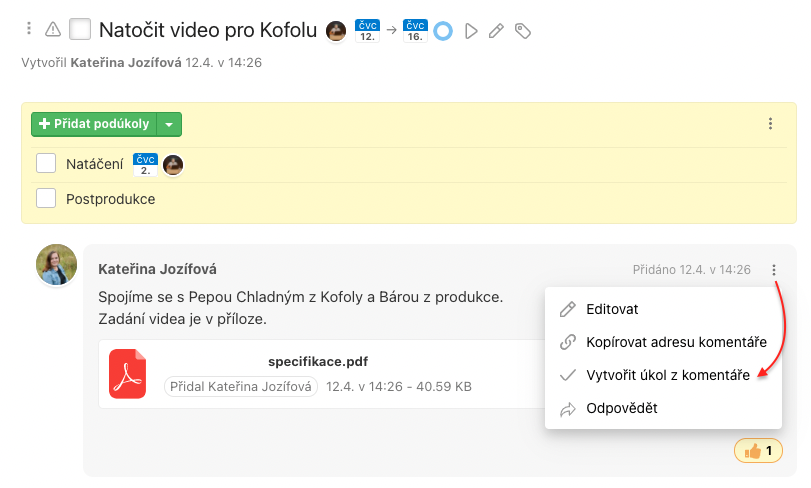
Stává se, že pod úkolem diskutujete, diskutujete až z toho vyplyne nový úkol. Úplně jednoduše teď vytvoříte úkol nebo podúkol právě z komentáře:
O veřejném sdílení projektů nebo todo listů prostřednictvím odkazů jsem už psala. Ale kromě přehledu pro klienty to používám třeba také pro brigádníky. Typickým příkladem je proces pro tisk a kompletaci dokumentace. Brigádník potřebuje step-by-step postup, ale nechcete ho kvůli tomu pouštět do interního Freela. Tak mu jednoduše pošlete veřejný odkaz. Anebo mu z něj celý proces vytisknete. Tisk z veřejného odkazu se totiž lépe stránkuje a zároveň je graficky čistější.
Pro mě osobně jeden z top tipů je mít samostatný projekt nebo todo list čistě jako sběrný inbox nápadů. Může tam přihazovat kdokoli z firmy, nebo klidně i jenom vy sami. A jednou za čas inbox projdete a nápad buď přesunete k realizaci, necháte ho v inboxu ještě uležet, nebo ho rovnou smažete. Jestli to rozhodnutí budete dělat individuálně nebo týmově, to už je na vás. Z komentářů můžete vytvářet úkoly, nebo nápady přesouvat či kopírovat do jiných projektů a todo listů.
Jestli na Freelu něco fakt oceňuju, je to perfektně zpracovaná nápověda a úžasný zákaznický servis. Jestli chcete něco z toho, o čem v tomto článku píšu, prozkoumat víc do detailu, určitě se podívejte do Freelo nápovědy. Neumím si představit, že byste tam něco nenašli. A pokud si i tak nebudete vědět rady, jistí to živá podpora na chatu. Nejenom že dámy na podpoře reagují opravdu ihned, ale jsou skvěle proškolené a ještě se mi nestalo, že by mi neporadily. A to se na ně obvykle obracím s různými specialitami. I když podpora je zatím primárně v češtině, Freelo jako takové má v tuhle chvíli tři jazykové verze. Českou, slovenskou a anglickou. Takže ani mezinárodní týmy nemusí být vyloučené a každý si nastaví jazykovou verzi podle sebe.
Takhle jsem pojmenovala svůj minulý článek o Freelu. Už tehdy to šlo bezvadně, ale fakt je, že za těch 5 let se z Freela stal top nástroj, který si i přes svůj vývoj neustále udržuje skvělou přehlednost, díky které se zorientujete během chvíle.
Celý Freelo tým na něm neustále maká a pořád ho vylepšuje, doporučuji tedy sledovat i novinky, které se v aplikaci dějou, a zařadit je do své práce. Novinky pravidelně zveřejňují ve svém changelogu. A kdybyste byli zvědaví, co vás čeká v dalších obdobích, koukněte na roadmapu. K oběma zdrojům informací se dostanete také z vašeho profilu po rozkliknutí vaší fotky vpravo nahoře.

Ani vzdáleně si tenhle článek nehraje na kompletní výčet všech vychytávek a novinek, ale chtěla jsem spíš ukázat a na praktických situacích přiblížit, co při práci s Freelem šetří čas mně. A třeba tím i inspirovat vás k využití některých tipů a hlavně objevování toho, co ještě začít používat můžete.
Takže směle na palubu, námořníci!
Znáte ten pocit, když máte tolik práce, že se snažíte udělat všechno najednou, přeskakujete z úkolu na úkol, od rozepsaného mailu začnete řešit něco jiného, zvedat telefony, do toho vystavit fakturu, odpovědět klientům nebo kolegům na dotazy, připravit souvislý výstup, školení, kalkulaci, konzultace s klienty, dotáhnout rozjeté projekty a slíbené termíny... Fyzicky můžete pociťovat sevřený žaludek, hrdlo i čelisti, stres, napětí… Alespoň já to tak čas od času mám.

Práci se věnuji 15-20 hodin týdně. A přesto jsem v prosinci 2020 přesáhla obrat pro účely DPH.
Nedám vám 3, 5 ani 10 zaručených tipů. Ukážu vám ale, jak přistupuji ke své vlastní práci a díky tomu žiji život takový, jaký chci. Dělám práci, která mi dává smysl a baví mě, jsem se svými dětmi, vychovávám je a vidím je vyrůstat. A zároveň si můžu dopřát to, co mi dělá radost.
A řeknu vám také, proč mi tenhle přístup pomáhá i ve firmách, se kterými spolupracuji.

